
Seyond viewerについて
Seyond製 Metaview(メタビュー)とは、Seyond製LiDAR(例:Falcon K2、Robinシリーズ)から出力される点群データを、PC上でリアルタイム表示(Live)・録画(Record)・ローカル再生(Replay)できる公式ビューアです。
現場で「点群が出ているか」「設定や接続に問題がないか」を素早く確認できるため、導入初期の動作確認や
トラブル切り分け、ROS/独自システム連携前の事前チェックに有効です。
一方で、MetaViewは解析ソフトではないため、詳細な計測・分類・成果作成などは別ツールと組み合わせて運用します。
| できること | できないこと |
|---|---|
| Live表示 | 解析 |
| 記録 | 構成など | 再生など | (SDKなどの利用が必要) |
MetaViewのハードウェア要件
MetaViewの推奨オペレーティングシステムは Windows と Linux です。Mac版は現在、Mシリーズ搭載デバイスのみをサポートしています。MetaViewの動作性能は、主に 接続するLiDARの台数 と スキャンモード に応じて変動します。下表に、最小要件および推奨要件を示します。最小要件は点群表示などの基本操作には対応できますが、複雑な条件下でのマルチLiDARの統合(融合)など、高負荷な処理には十分ではありませんので、ご承知下さい。
| 要素 | 最小仕様 | 推奨 |
|---|---|---|
| CPU | Intel Core i7-11700AMD Ryzen 7 5800X | Intel Core i7-13700KAMD Ryzen 9 5950X>/td> |
| RAM | 8 GB | 16 GB |
| ストレージ | 1 GB | 1 GB |
| GPU | Intel UHD Graphics 770 | NVIDIA GeForce RTX 2070 |
MetaViewのダウンロード方法
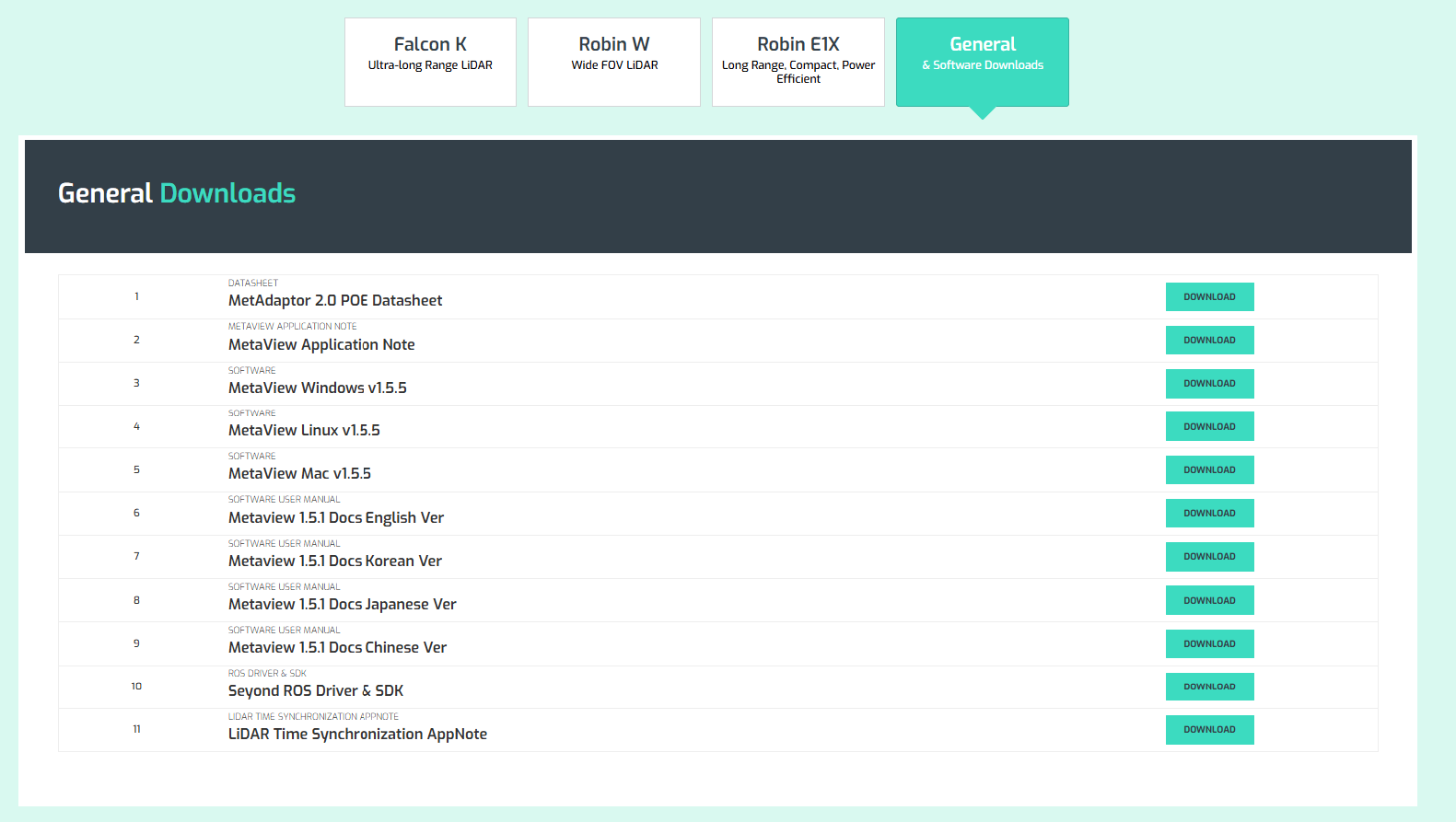
- 右側の「General」を選択します。
- metaview -から始まる名前のファイルの中で、ご自身がご利用になる端末のものを選択してください。
※2026年4月現在、MetaViewのバージョンは1.5.5になります。 - ダウンロードするためには、ユーザー登録が必要です。要求される項目をすべて埋める必要があります。
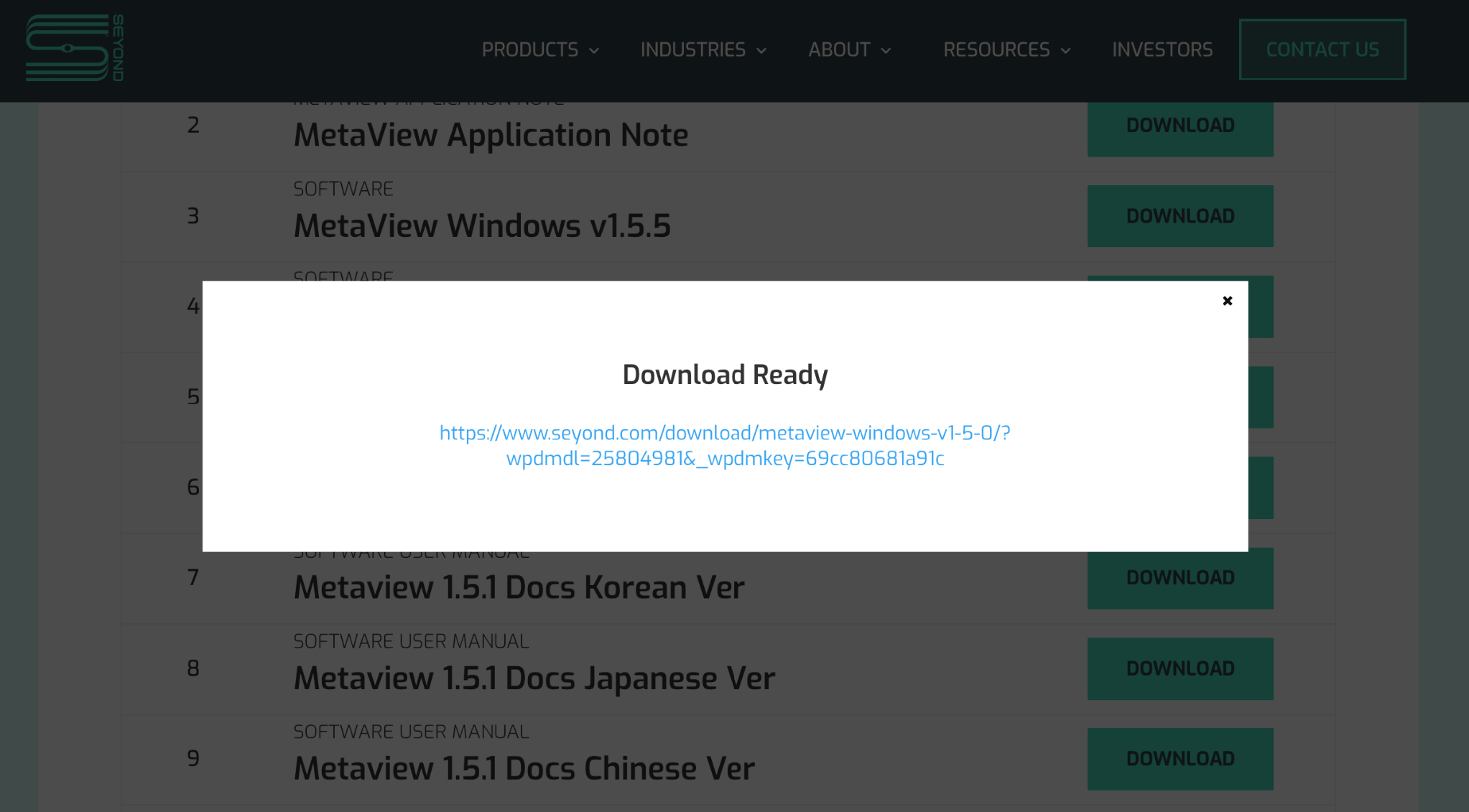
- ダウンロードを押すと、下記のようにダウンロードのリンク先が表示されますので、クリックしてダウンロードを行います。
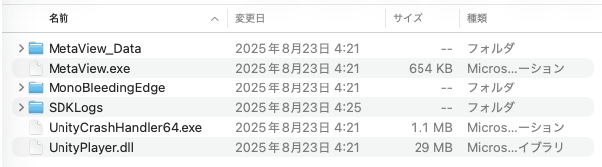
- MetaView は ZIP ファイル形式で提供されており、インストーラーは不要です。ZIP を解凍(展開)したフォルダ内の 「MetaView.exe」 をダブルクリックして起動してください。
接続前に必ずチェックすべきPCのネットワーク設定
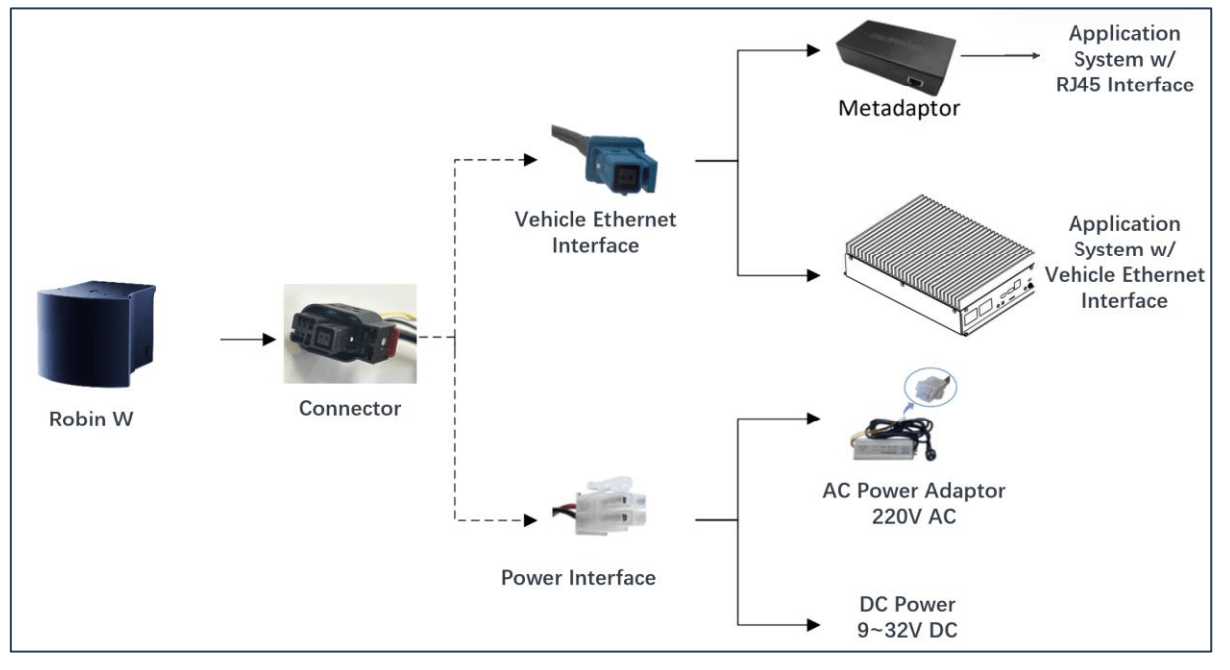
MetaViweを起動する前に、LiDARを起動しておきます。下記はRobin Wの接続例ですが、FalconK2,Robin E1Xも同じです。基本的には付属ケーブルを使って、本体にMetAdaptorを介して、電源とPC(LAN)に接続します。
Seyond製のLiDARは、デフォルトで172.168.1.10(ポート;8010)となっていますので、必要に応じて、PC側のIPアドレスを変更します(例;172.168.1.**など。下3桁は【10】以外の数字)。IPアドレスを変更しても、Viewerに点群が表示されない場合は、Windowsのフォイヤーウォールの設定もご確認下さい。
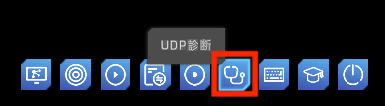
また、MetaViewの起動後、「UDP診断」を押すことにより、ネットワーク診断機能もご利用できます。
画面の見方と基本操作
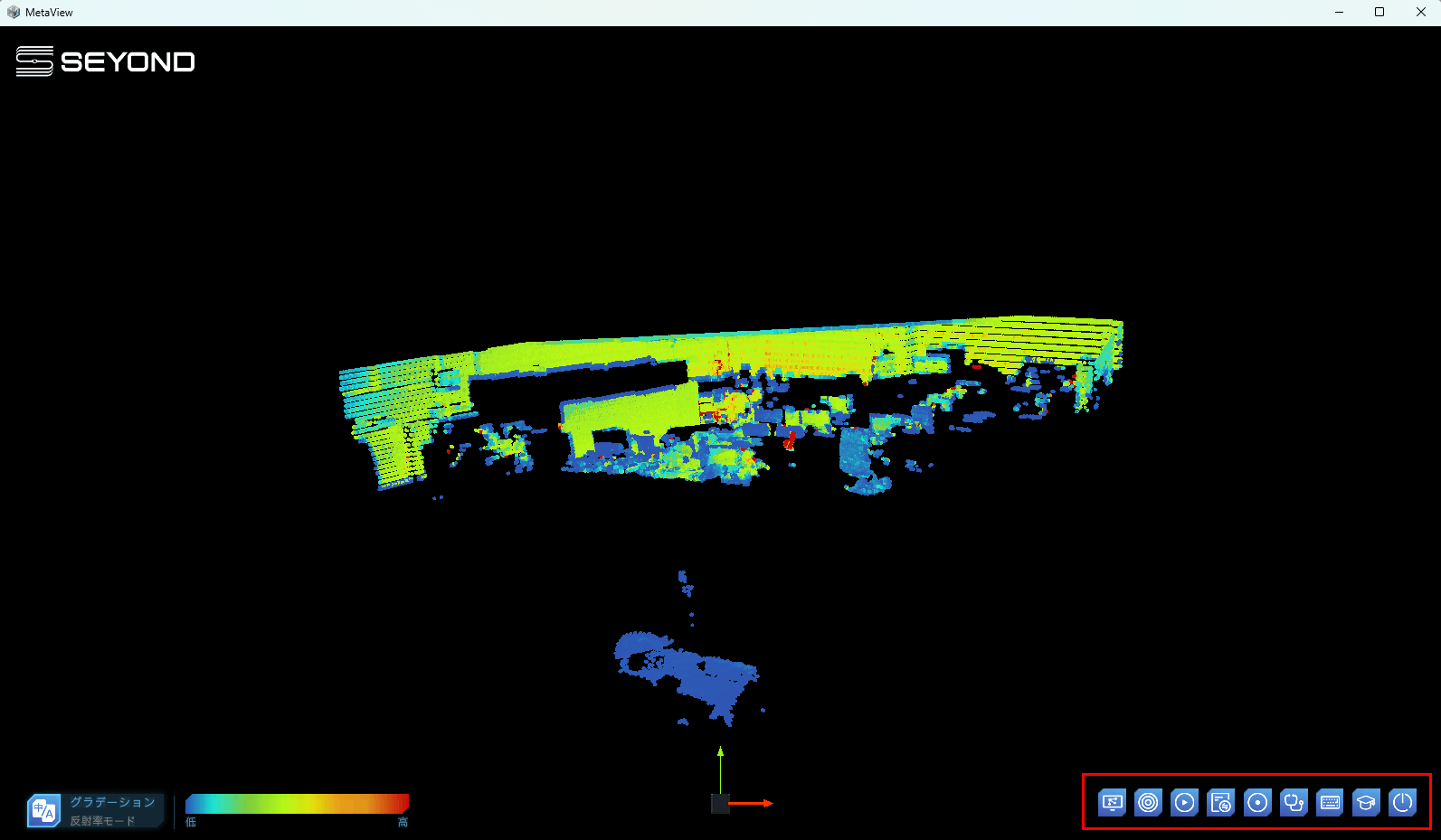
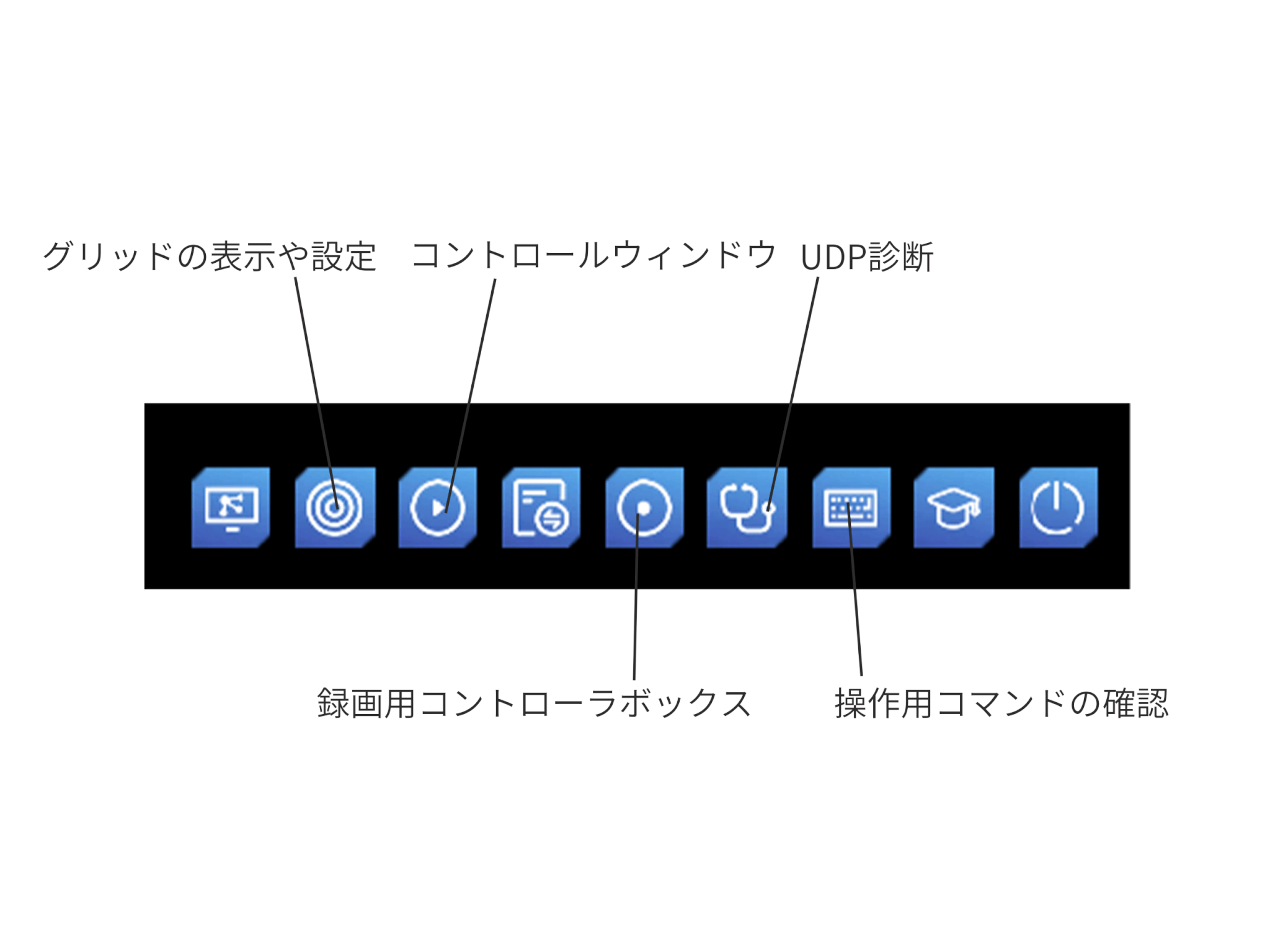
IPの設定に問題がなければ、MetaViwerを起動すると同時に画面に点群が表示されます。各Viwerの操作は、右下のアイコンから行うことができます。
Metaviewの点群操作は、マウスとキーボードに対応しています。
データの保存と活用
録画用コントローラボックスを開きます。
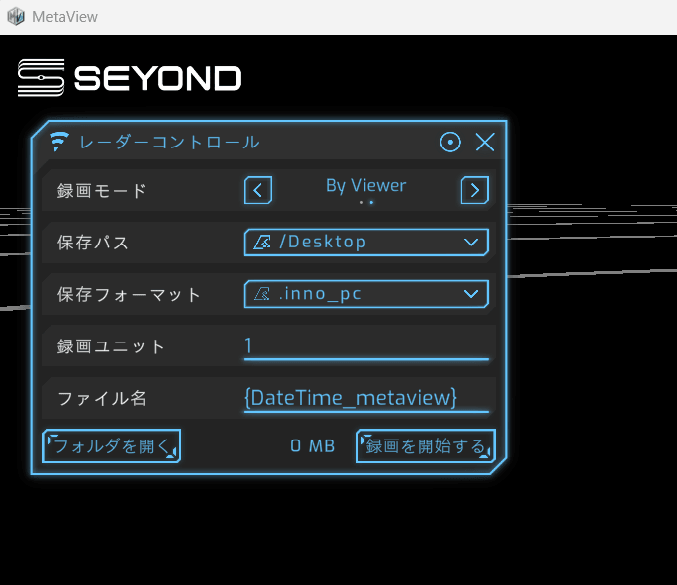
「記録機能」には2つのモードがあります。用途に合わせて選択してください。
| ビューアによるモード(デフォルト) | LiDARによるモード | |
|---|---|---|
| 特徴 | ソフトウェアの内蔵ツールを使用してデータを記録します。 | LiDARからのデータを直接保存します。 |
| メリット | LiDARとの互換性が非常に高い。 | より多くのファイルフォーマットをサポートしています。 |
| 注意点 | 書き出せるファイルフォーマットのサポートが限定的です。 | LiDARとの互換性が「ビューアによるモード」に比べると低くなる場合があります。 |
※ 録画ユニットの数字を大きくすることにより、録画時間が長くなります。
記録の開始・終了
[録画を開始する] ボタンをクリックして記録を開始します。
記録終了後、[フォルダを開く] をクリックすると、データが保存されたフォルダを直接開くことができます。
記録の再生
コントロールウィンドウを開きます。

フォルダアイコンから点群ファイルを選ぶと再生が開始されます。
重要フレームは一時停止→PCDアイコンでPCDとして保存できます。